NewPipe 浮动播放器(画中画)- 小窗口悬浮与其他应用共存
画中画:视频和其他应用同时在屏
NewPipe 的浮动播放器(Popup Player)让视频以悬浮小窗口的形式呈现。这个窗口独立于 NewPipe 主界面,可以与任何其他应用(微信、浏览器、日历)同时显示在屏幕上。
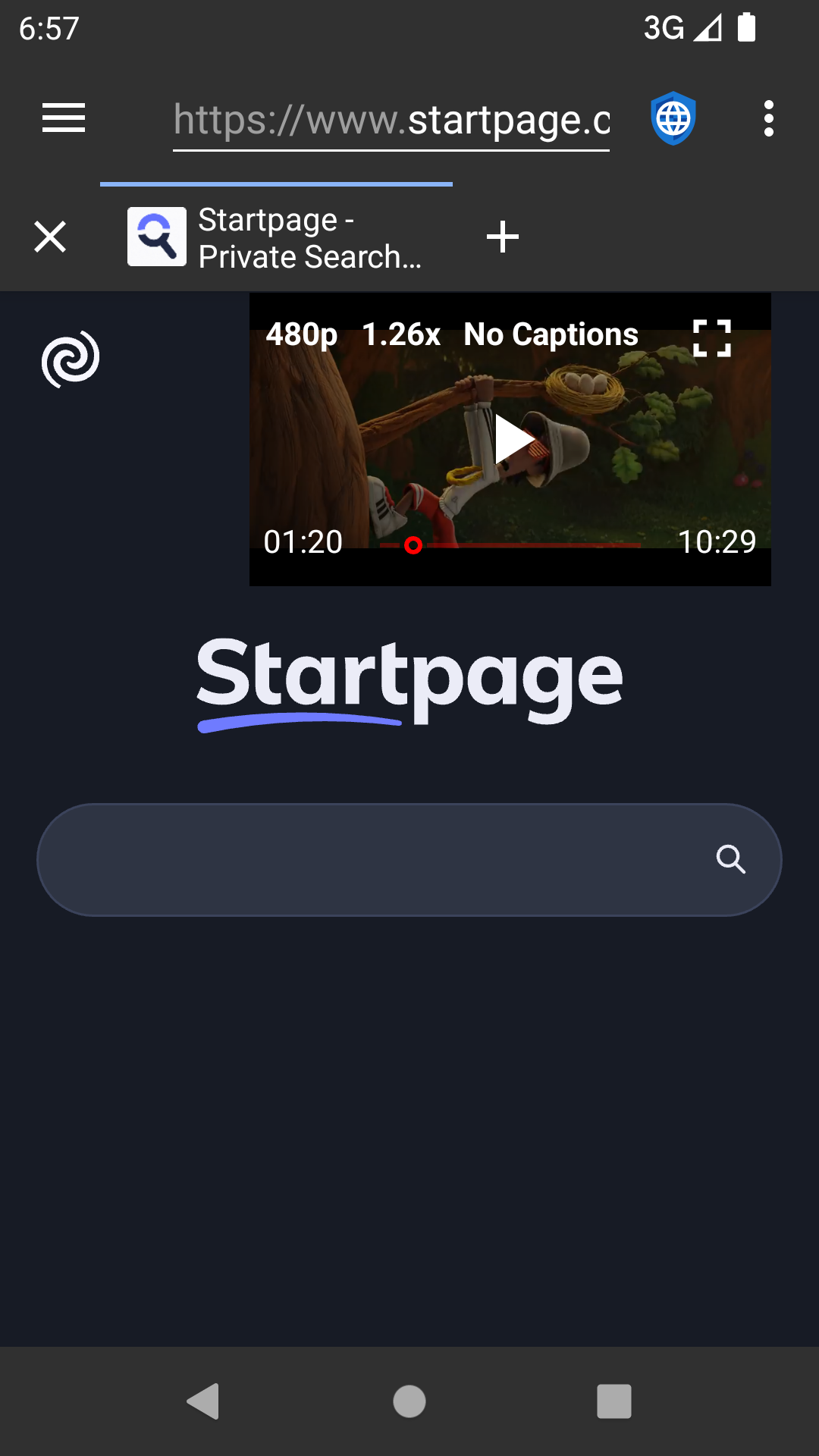
开启方法
全屏播放器右下角的第三个图标(小方块重叠)就是浮动播放器按钮。点击后:
- 视频画面缩小到一个默认大小的悬浮窗口
- NewPipe 自动返回到主界面
- 悬浮窗口始终显示在屏幕最上层
窗口操作
拖动:手指按住窗口中央的空白区域,拖动到屏幕任意位置。
调整大小:用两根手指在窗口边缘做捏合或张开手势,窗口会实时缩放。也可以按住右下角的调整手柄拖动。
关闭:把窗口拖到屏幕下方的关闭区域,或者点击窗口上的关闭按钮。
最大化:双击窗口恢复全屏播放器模式。
使用场景
浮动播放器最适合以下场景:
- 一边看教程视频一边跟着操作手机或电脑
- 等待视频缓冲时先切回主界面选下一个视频
- 直播放在角落,主界面浏览其他频道
- 发消息间隙继续看视频
权限与兼容性
浮动窗口需要 Android 8.0(Oreo)及以上系统才能使用系统级画中画(Picture-in-Picture)API。在更早的系统上,NewPipe 有自己实现的悬浮窗,需要在系统设置里授予"显示在其他应用上"的权限。
如果首次点击后没有任何反应:
- 到系统设置 → 应用 → NewPipe → 权限,打开"悬浮窗"权限
- 某些 ROM 在"特殊权限"分类里单独列出了悬浮窗权限
- 如果是 Android 11+,还需要打开"画中画"权限开关
三种播放器之间切换
NewPipe 的三种播放器(全屏 / 后台 / 浮动)可以在任何时候互相切换,不用关闭再重开。这意味着你可以:
- 先全屏看完主要内容
- 点一下切到后台,继续听结尾
- 需要看画面时切回全屏
整个切换过程不需要重新加载视频,是平滑的状态切换。