NewPipe 下载功能触发方法 - 在哪里点、存到哪里、文件名怎么取
下载入口在哪里
NewPipe 的下载触发点有好几个,取决于你当前的位置:
播放器内:全屏播放器右上角有一个下载按钮(↓ 图标),这是最常用的方式——看完视频觉得好,直接点一下保存。
视频列表卡片:在 YouTube 搜索结果、订阅 Feed 或播放列表里,每个视频卡片的右侧都有一个下载图标。不需要进入播放器就能批量标记下载。
长按菜单:长按视频卡片会弹出操作菜单,其中包含"下载"选项。这个方式在批量操作时效率最高。
下载前的面板
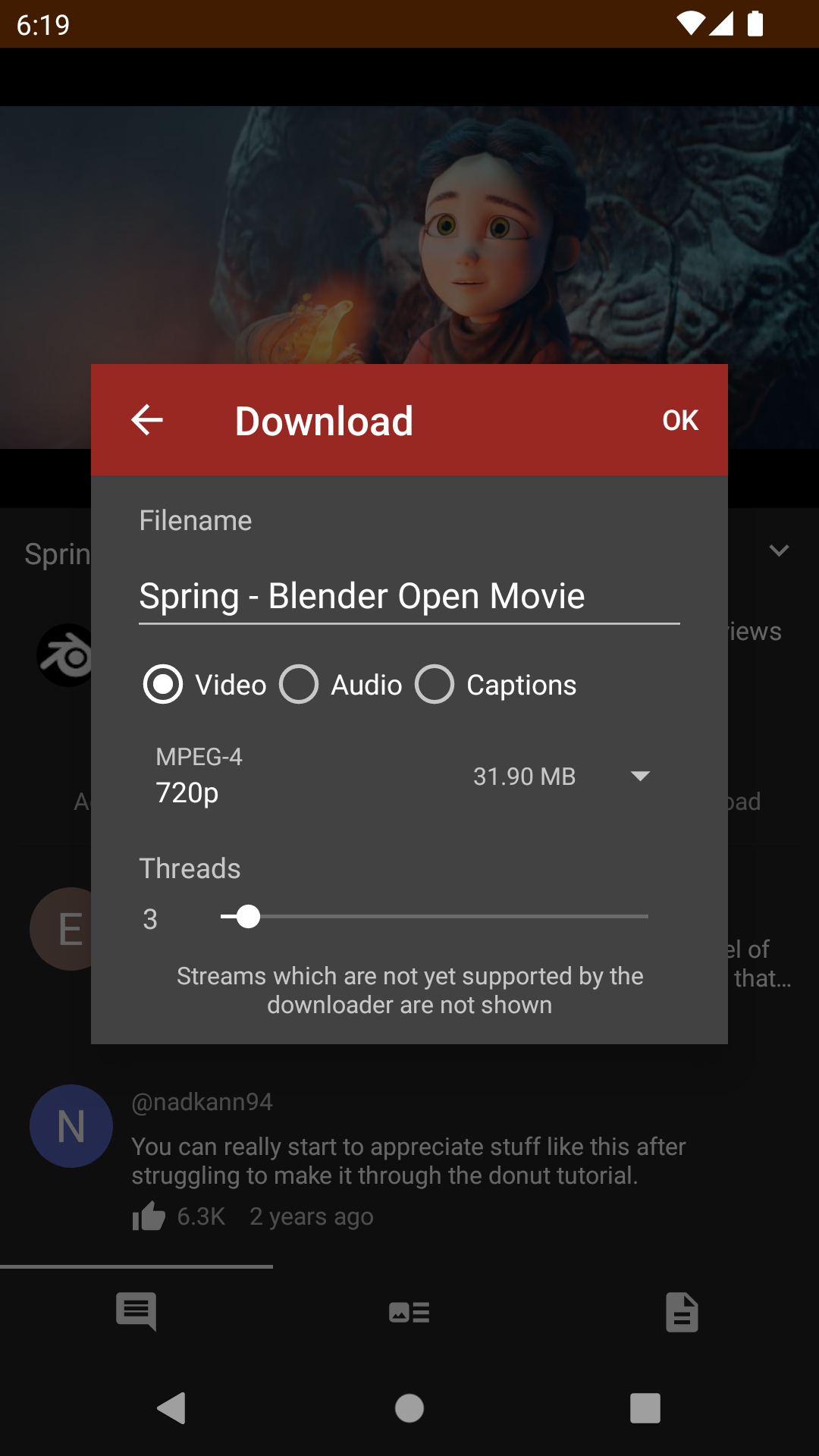
点击下载按钮后不会立即开始,而是弹出一个选项面板。面板里你可以:
- 修改文件名:默认是视频标题,可以自由更改(注意:下载后文件名就固定了,改名需要手动操作文件系统)
- 选择类型:视频 + 音频 / 仅视频 / 仅音频 / 字幕
- 选择下载位置:默认路径可以在设置里预设,也可以每次手动选择
- 查看预估大小:根据你选的分辨率和格式估算下载文件大小
确认后点击底部的下载按钮,任务加入队列。
存储目录的选择
NewPipe 使用 SAF(Storage Access Framework)来管理下载文件。这意味着:
- 第一次下载时,系统会弹出文件选择器让你指定一个文件夹
- 选定后 NewPipe 会记住这个位置,后续下载直接存入
- 可以在设置中随时更改下载目录
- 建议:在内部存储或 SD 卡上专门建一个 NewPipe 文件夹,不要和其他文件混放
下载管理
所有下载中的任务可以在侧边导航的"下载管理"页面统一查看:
- 进度条和速度显示
- 暂停/恢复下载
- 取消下载
- 下载完成后在文件管理器中打开
- 已下载内容的按类型筛选(视频/音频/字幕)